Xikiventas Xikiventas
Guía rápida

Opera tu punto de venta en minutos

Lo esencial de Xikiventas: instalar, abrir turno, vender, cobrar y hacer tu corte. El manual completo (inventario, clientes, crédito, apartados, reportes, respaldos y multicaja) está en tu zona de clientes.

1

Primeros pasos

Requisitos

  • Computadora con Windows 10 u 11 de 64 bits.
  • Conexión a internet solo para activar la licencia y recibir actualizaciones; Xikiventas funciona sin internet en el día a día.
  • Opcional: impresora de tickets, cajón de dinero y lector de código de barras (capítulo 10).

Instalación

  1. Desde tu zona de clientes descarga el instalador (Xikiventas-Setup.exe).
  2. Ejecuta el instalador. Si Windows muestra la advertencia azul de SmartScreen, elige Más información → Ejecutar de todas formas (la app es segura; la advertencia desaparece con el tiempo).
  3. Al terminar, Xikiventas queda en el menú de inicio y en el escritorio.

Primer arranque

  1. La app pregunta el rol del equipo: elige Este equipo es el Principal en tu primera (o única) computadora.
  2. Registra al dueño del negocio con su nombre y un PIN de 4 a 8 dígitos. La terminal «Caja 1» se crea sola.
  3. Listo: ya puedes abrir turno y vender. No necesitas licencia para empezar.
Prueba gratis de 30 días. Sin licencia, Xikiventas opera completo durante 30 días: la barra de estado muestra «Prueba: N días restantes». Al terminar el periodo, la app pedirá activar una licencia al siguiente arranque (tus datos nunca se pierden). Activa en cualquier momento desde Administración → Licencia con el correo y el código que recibiste.
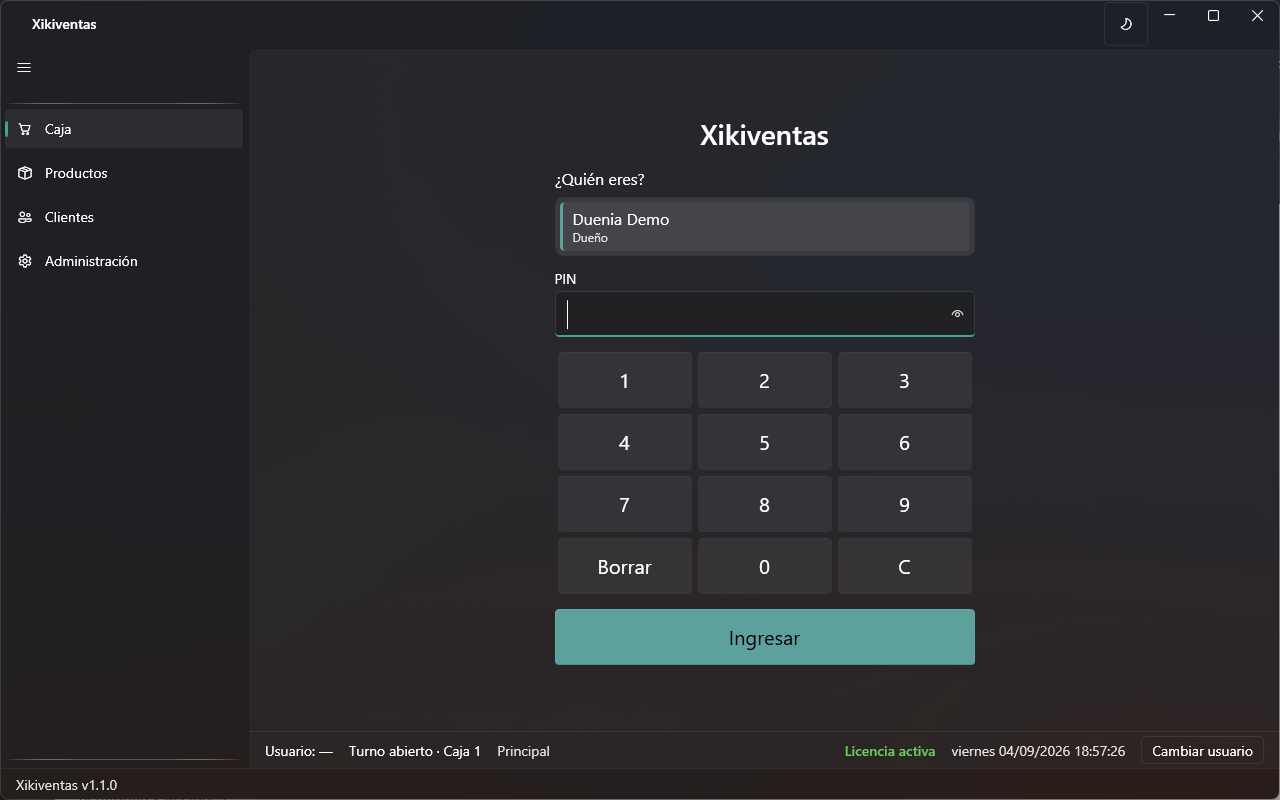
Pantalla de ingreso con PIN de Xikiventas
Ingreso con PIN: cada persona entra con su número de 4 a 8 dígitos.
2

Tu primer día: turno de caja

Todo el trabajo de mostrador ocurre dentro de un turno: es el periodo entre que abres la caja y haces el corte. Sin turno abierto no se puede cobrar ni apartar, así que el día siempre arranca igual:
  1. Ingresa con tu PIN en la pantalla «¿Quién eres?».
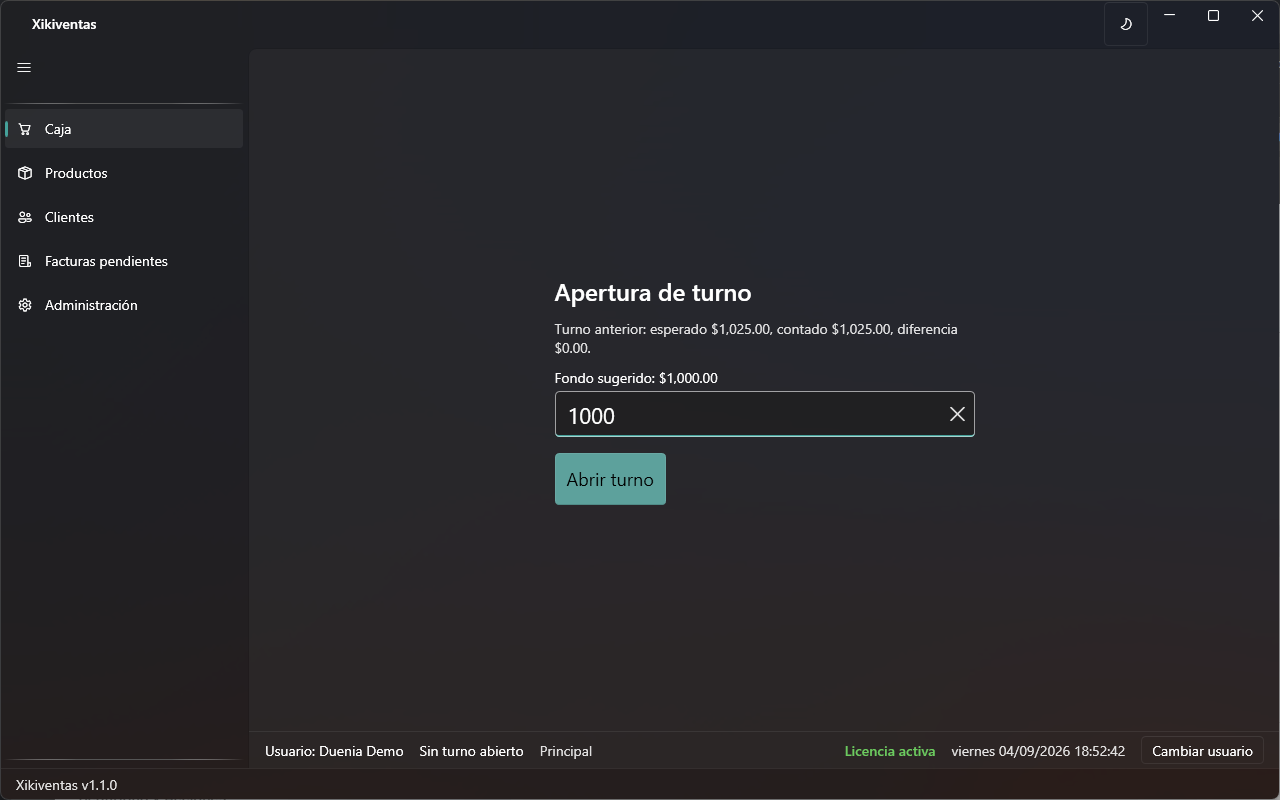
  2. Si no hay turno abierto, la app te lleva a la apertura de turno.
  3. Captura el fondo inicial (el cambio con el que arranca el cajón). La app sugiere el fondo del turno anterior y te muestra su resumen: esperado, contado y diferencia.
  4. Presiona Abrir turno y comienza a vender.
Consejo. Cada cajero usa su propio PIN: las ventas, cortes y movimientos quedan registrados por persona en la bitácora. El botón «Cambiar usuario» de la barra de estado cierra la sesión actual sin apagar la app.
Apertura de turno con fondo inicial
Apertura de turno: fondo sugerido del turno anterior y resumen de cómo quedó.
3

Vender en caja

La pantalla de venta está pensada para no soltar el lector ni el teclado: el cursor vive siempre en el buscador «Código de barras o nombre del producto…».
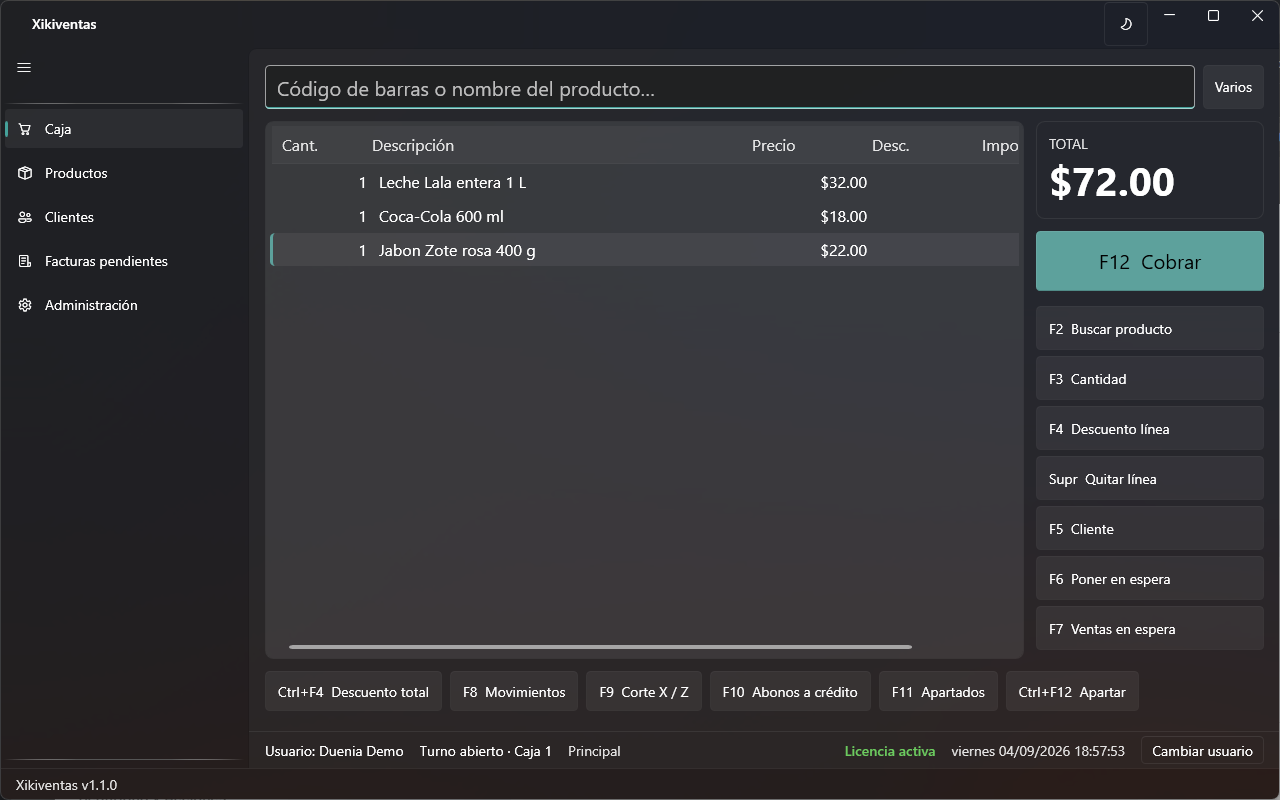
  • Escanea o teclea el código y presiona Enter: el producto se agrega directo; si ya estaba en el ticket, la cantidad aumenta.
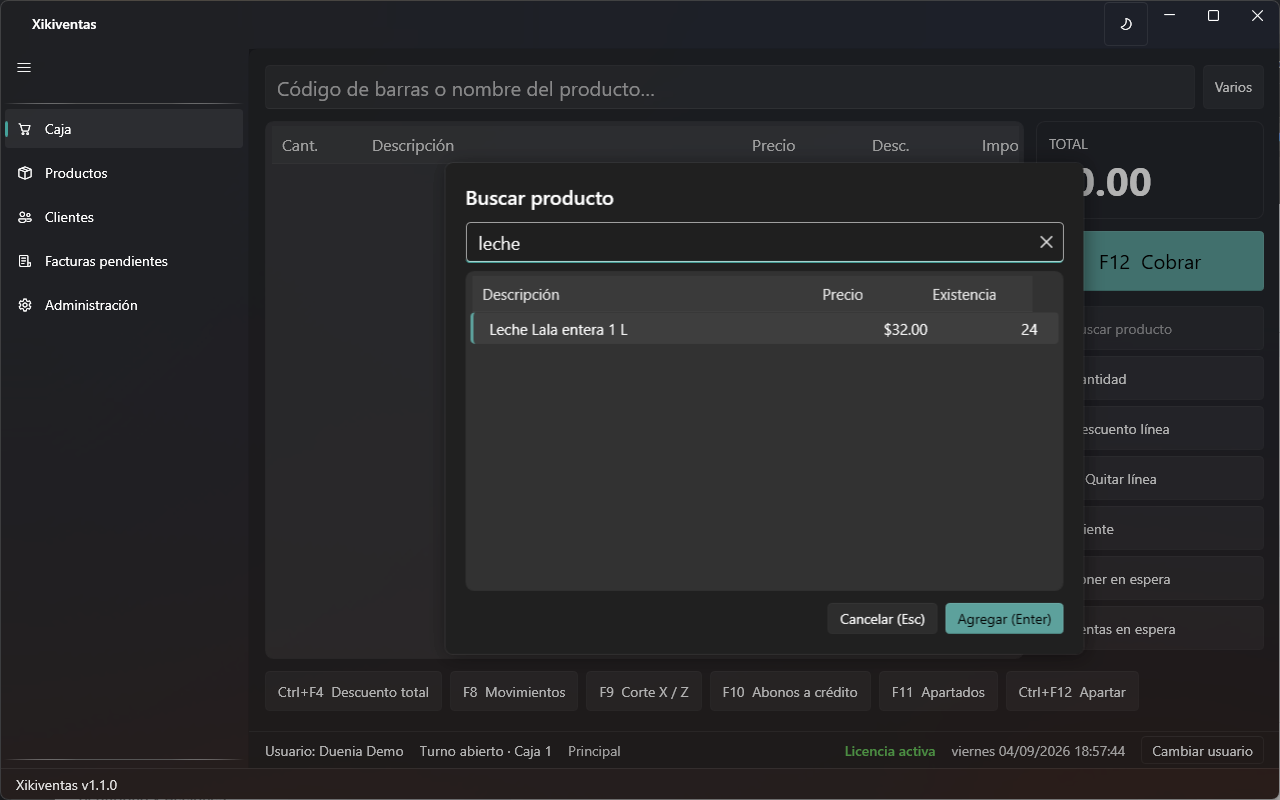
  • Si tecleas un nombre sin coincidencia exacta, se abre la búsqueda (también con F2); elige el producto con las flechas y Enter.
  • Un escaneo que no existe muestra «No hay un producto activo con el código…» sin detener la venta.
  • ¿Producto sin código o sin alta? Usa el botón Varios para cobrar un importe libre.
Pantalla de venta con productos en el ticket
La venta: buscador siempre listo, ticket al centro y acciones con teclas F.

Acciones rápidas del ticket

Tecla Acción
F2Buscar producto
F3Cambiar la cantidad de la línea (en graneles abre la captura por peso o importe)
F4 / Ctrl+F4Descuento sobre la línea / sobre el total (pueden pedir PIN de supervisor)
SuprQuitar la línea seleccionada
F5Elegir cliente (para crédito, apartado o factura); permite alta rápida
F6 / F7Poner la venta en espera / recuperar una venta en espera
F8 · F9 · F10 · F11Movimientos de efectivo · Corte X/Z · Abonos a crédito · Apartados
Ctrl+F12Apartar el ticket en curso
F12Cobrar
Consejo. Si una línea queda «⚠ Bajo mínimo», el producto está por agotarse (existencia menos lo comprometido en apartados). No bloquea la venta: es solo un aviso para surtir.
Búsqueda de producto con F2
Búsqueda con F2: escribe parte del nombre o código y elige con Enter.
4

Cobrar

Con el ticket listo, presiona F12. El diálogo de cobro muestra el total en grande y permite pagos mixtos:
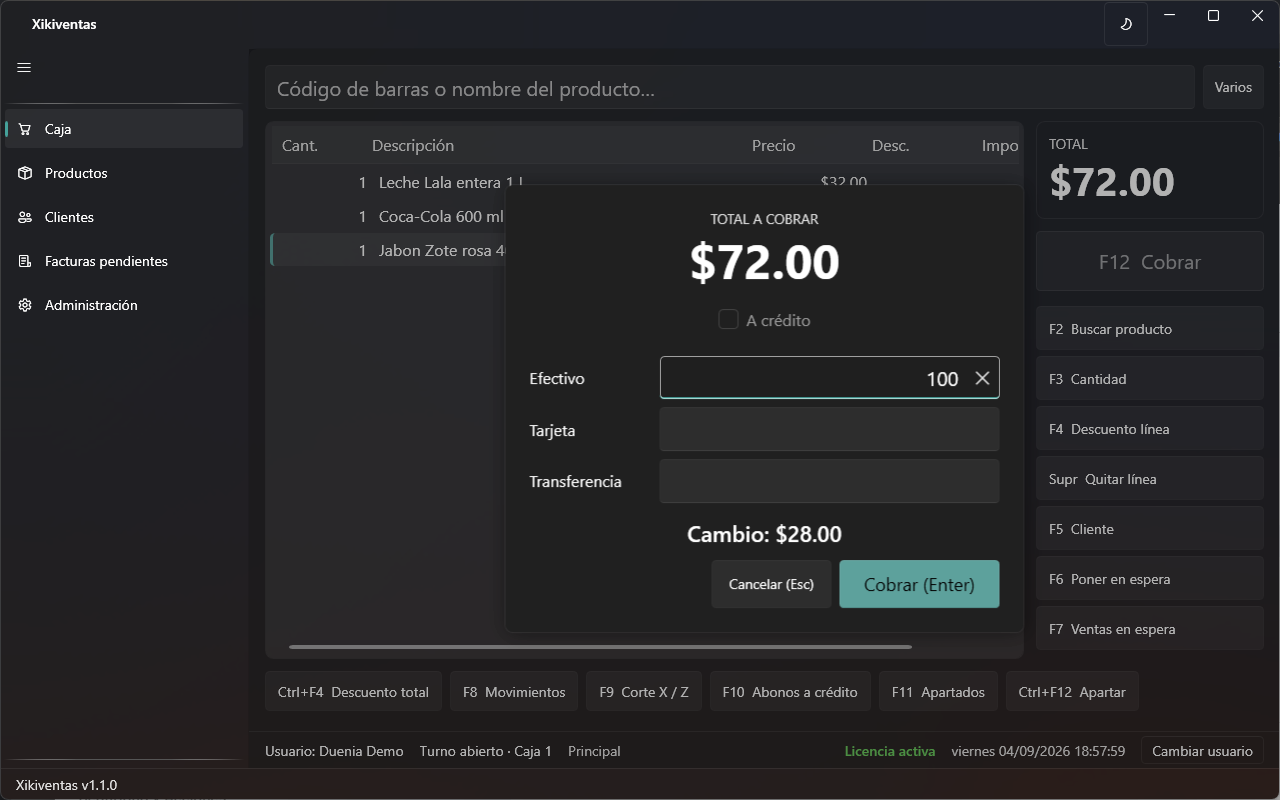
  • Efectivo (precargado con el total), Tarjeta y Transferencia; puedes repartir el total entre varias.
  • El cambio se calcula en vivo: «Cambio: $…» o «Faltan: $…».
  • Con cliente seleccionado (F5) aparece la opción A crédito, con proyección del saldo resultante; si excede el límite del cliente pedirá PIN de supervisor.
  • Confirma con Enter. Esc cancela sin tocar nada.
Diálogo de cobro con total y cambio
Cobro: pagos mixtos y cambio en vivo. Enter cobra; Esc cancela.

Después de cobrar

  • El ticket se imprime siempre (con la leyenda «Comprobante interno, no válido como factura»); el cajón solo abre si hubo pago en efectivo.
  • Si la impresora o el cajón fallan, la venta igual queda registrada y solo ves un aviso — la venta nunca se detiene.
  • El cambio queda en pantalla en grande hasta que presiones Continuar (Enter).
  • ¿El cliente pidió factura? Usa Facturar (Ctrl+F11) justo después del cobro, o después desde el Historial de ventas (capítulo 8).
  • ¿Ticket perdido? Reimprime desde Administración → Historial de ventas.
5

Caja: movimientos y cortes

Movimientos de efectivo (F8)

Registra lo que entra o sale del cajón sin ser venta: Retiro (pagos a proveedor, retiro parcial) o Ingreso (fondo extra, reposición de cambio), con monto y motivo obligatorio. Si tu usuario no tiene el permiso, la app pide el PIN de un supervisor y queda en bitácora.

¿Cuál es la diferencia entre corte X y corte Z?

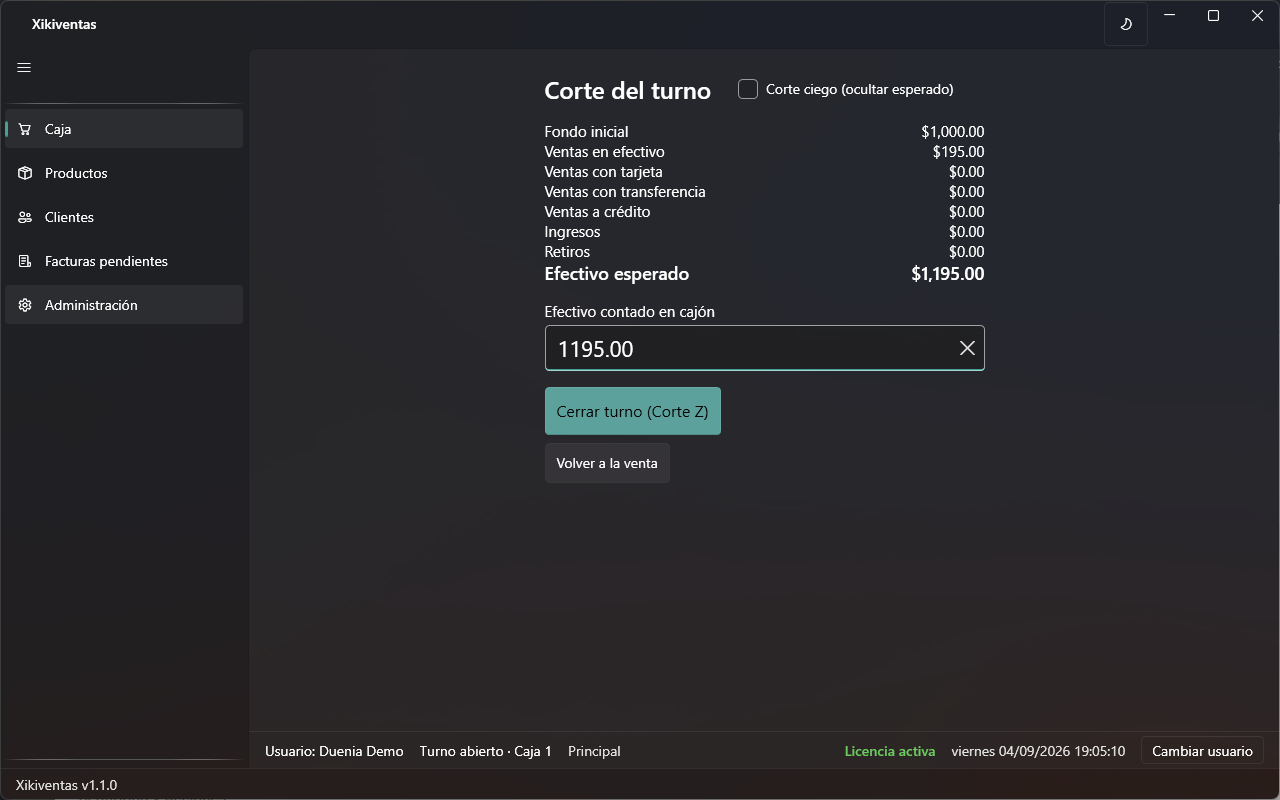
Los dos viven en la misma pantalla («Corte del turno», F9) y muestran los mismos números: fondo inicial, ventas por forma de pago (efectivo, tarjeta, transferencia, crédito), ingresos, retiros y el efectivo esperado en cajón. La diferencia está en lo que hacen con tu turno:

Corte X — el informativo

  • Es solo una consulta: ábrelo las veces que quieras, a cualquier hora.
  • No cierra ni altera nada: el turno sigue abierto y puedes seguir vendiendo.
  • Úsalo a mitad del día para saber cómo vas o cuánto efectivo debería haber antes de un retiro.

Corte Z — el cierre definitivo

  • Cuentas el efectivo del cajón, lo capturas y presionas Cerrar turno (Corte Z).
  • Cierra el turno para siempre: queda inmutable y no se puede vender hasta abrir uno nuevo.
  • Deja asentados esperado, contado y diferencia en grande; si la diferencia supera el umbral configurado, la app lo señala.

En corto: X = “¿cómo voy?” y Z = “ya cerré el día”. La casilla Corte ciego oculta el esperado para que el cajero cuente sin saber cuánto debería haber.
Importante. Si hay una actualización descargada, el corte Z te avisa: tras confirmar el corte se crea un respaldo automático, se aplica la actualización y el sistema se reinicia. Las actualizaciones nunca interrumpen una venta.
Corte de turno con efectivo esperado y diferencia
Corte del turno: esperado, contado y diferencia. El corte Z cierra el turno.
10

Configuración y hardware

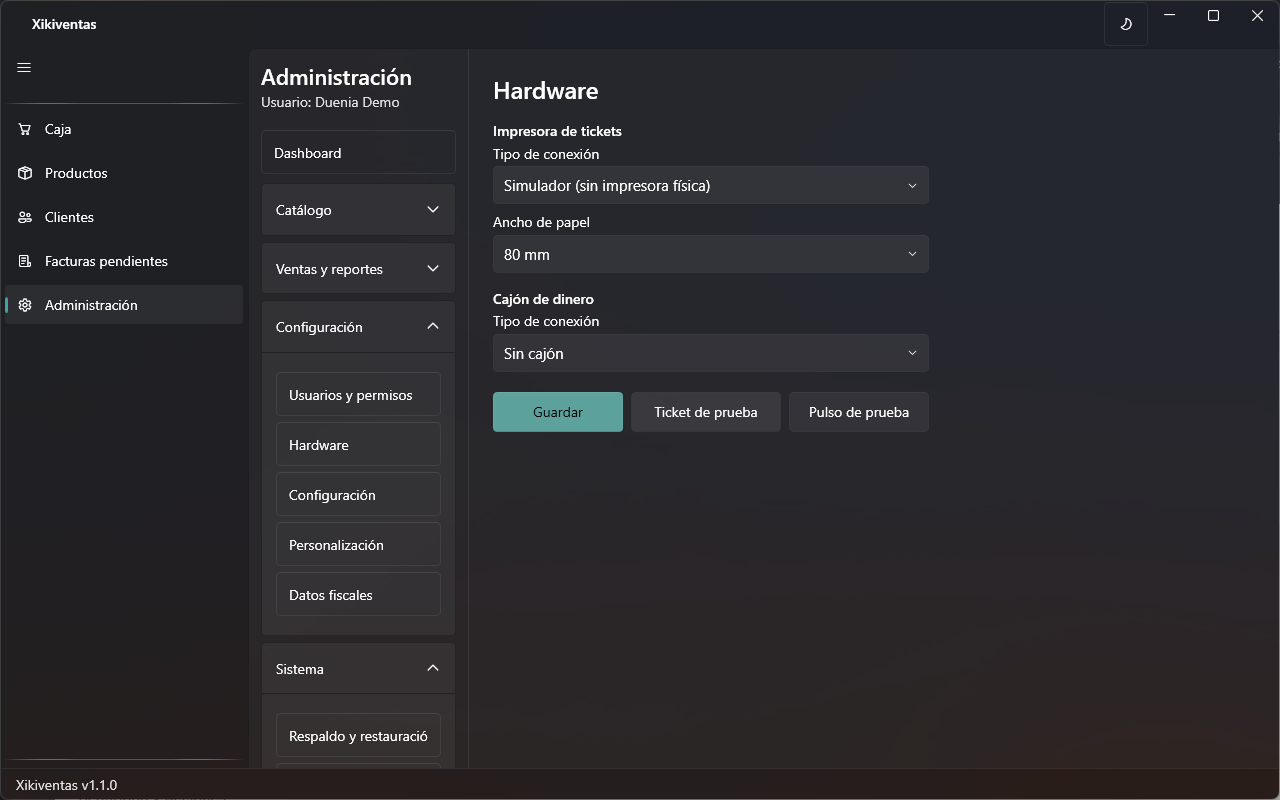
Impresora de tickets y cajón (Administración → Hardware)

  1. En Tipo de conexión elige Impresora de Windows (selecciona tu térmica de la lista de impresoras instaladas) o Puerto serial (p. ej. COM3). Mientras no tengas impresora, el Simulador guarda los tickets a archivo.
  2. Define el ancho de papel: 58 u 80 mm.
  3. En Cajón de dinero indica si está conectado a la impresora (lo más común) o a un puerto serial.
  4. Guardar y prueba con Ticket de prueba y Pulso de prueba (cajón). Los cambios aplican desde el siguiente ticket, sin reiniciar. Solo el dueño puede guardar.
Configuración de hardware: impresora y cajón
Hardware: impresora de tickets, ancho de papel y cajón de dinero.

Lector de código de barras

No requiere configuración: Xikiventas detecta los lectores USB estándar (modo teclado) automáticamente. El lector escribe el código y envía Enter; la app distingue el escaneo del tecleo humano por la velocidad. Verifica en Windows que el lector esté configurado con sufijo Enter (la mayoría lo trae de fábrica).

Usuarios y permisos (solo dueño)

  • Roles: Cajero (sin acciones sensibles), Supervisor (todas menos administrar usuarios) y Dueño (todo).
  • Crea usuarios con nombre, PIN de 4 a 8 dígitos y rol; puedes restablecer PINs y activar o desactivar personas sin borrar su historial.
  • Los permisos por persona usan casillas de tres estados: sin marcar = hereda del rol, palomita = permitir siempre, cruz = denegar siempre.

Personalización y configuración general

  • Personalización: sube tu logotipo (aparece en la app y en el ticket en monocromo) y elige el color principal de la interfaz.
  • Configuración: anticipo mínimo de apartados (por defecto 20 %).

Preguntas frecuentes

¿Necesito internet para vender?

No. Xikiventas es un sistema de escritorio para Windows: vende, corta caja y respalda sin conexión. Internet solo se usa para activar la licencia, validarla periódicamente y recibir actualizaciones.

¿Qué pasa cuando terminan los 30 días de prueba?

Al siguiente arranque la app pedirá activar una licencia (correo + código). Tus datos nunca se pierden: activas y continúas exactamente donde te quedaste.

¿Puedo usar dos o más cajas?

Sí, con la licencia Multicaja: un equipo actúa como Principal y las demás cajas se enrolan por la red local con la llave de tienda. La sincronización es automática.

¿El ticket sirve como factura?

No: el ticket lleva la leyenda «Comprobante interno, no válido como factura». En esta versión las facturas se capturan como pendientes con todos sus datos, listas para el timbrado cuando se habilite.

Pruébalo gratis por 30 días

Descarga el instalador, registra tu PIN y vende hoy mismo. Sin tarjeta, sin compromiso.

Obtener mi código de prueba